

路由器换了,网络断了怎么办?别急,10分钟轻松搞定新路由设置!
换了新路由器,却不知道如何设置?担心网络中断影响办公或家人使用?其实,只需简单几步,你就能快速恢复网络,甚至比之前更稳定、更安全!
一起来看看如何轻松完成设置吧。
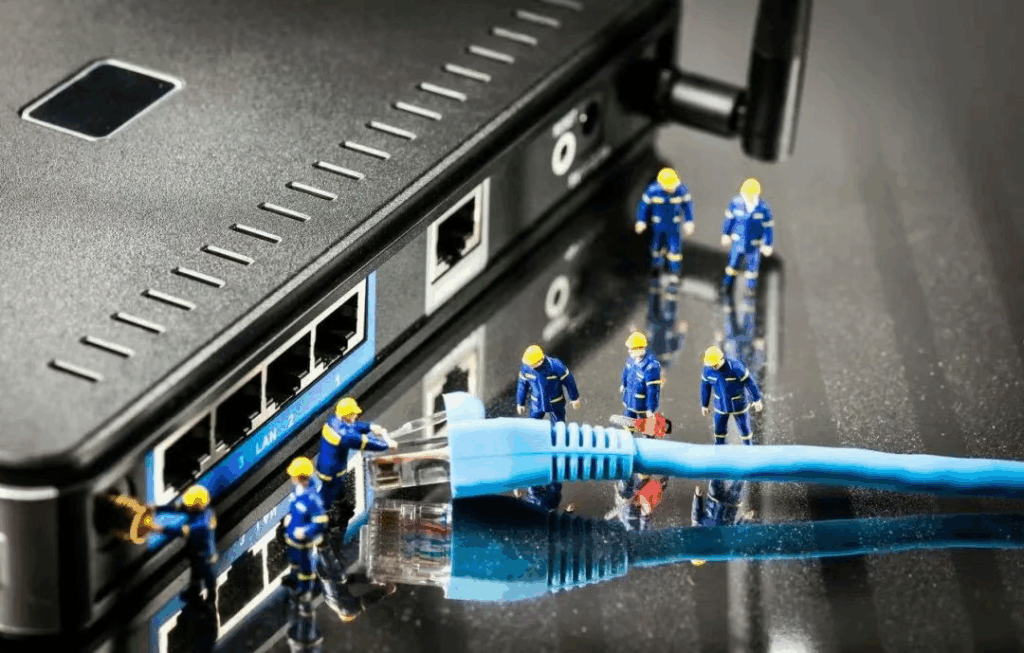
连接设备
用网线将宽带猫连接至路由器的“WAN”口。如果有电脑,可再用一根网线连接电脑和路由器的任意LAN口。不方便用线?也可直接用手机连接路由器默认WiFi进行设置。
登录管理界面
在浏览器输入路由器底部的管理地址,使用默认账号密码(一般是admin/admin)登录。
设备类型 | 默认访问方式 |
普通路由器 | 192.168.0.1 |
_ | 192.168.1.1 |
企业级路由器 | 192.168.100.1 |
_ | 10.0.0.1 |
上网设置
家庭宽带:选择“自动连接”或PPPoE方式,输入宽带账号密码(忘记可联系运营商),设置好WiFi名称和密码。
企业宽带:
2.4GHz频段 | _ |
名称 | MyWiFi_2.4G |
信道 | 自动或手动选1/6/11 |
加密 | WPA2-PSK[AES] (禁用TKIP) |
密码 | 12位以上大小写+数字组合 |
5GHz频段 | _ |
名称 | MyWiFi_5G |
信道 | 36-48(低干扰) 149-165(高速) |
频宽 | 80MHz(穿墙差但速度快) |
重启并重新连接
保存设置,重启路由器,然后让手机、电脑等设备重新连接新WiFi即可。
后续维护
别忘了这一步!为保障网络安全,建议及时修改路由器管理密码、开启加密功能,并定期更新固件哦~是不是比想象中简单?
但如果你是企业用户,网络问题远不止这些——多个办公区域组网复杂、WiFi覆盖不给力、内外网管理繁琐、安全运维成本高……怎么办?
别担心,我们为企业提供网络一站式解决方案!
从前期规划、设备选型,到布线组网、智能楼宇网络融合,再到政企级安全架构搭建和7×24小时运维响应——我们全程负责,让你省心省力。
核心优势:
- 内外网统一管理,高效稳定
- “以租代售”低成本享受高品质网络服务
- 专业运维团队,售后无忧
- 企业可专注业务,网络交给我们


